Domain flatbildschirm.de kaufen?
Wir ziehen mit dem Projekt
flatbildschirm.de um.
Sind Sie am Kauf der Domain
flatbildschirm.de interessiert?
domain@kv-gmbh.de · 0541-91531010
Domain flatbildschirm.de kaufen?
Wie aktiviere ich Bildschirm drehen?
Um den Bildschirm zu drehen, musst du je nach Gerät und Betriebssystem unterschiedliche Schritte befolgen. Auf den meisten Smartphones und Tablets kannst du die Bildschirmrotation in den Einstellungen aktivieren. Auf einem Windows-PC kannst du die Bildschirmrotation über die Anzeigeeinstellungen ändern. Auf einem Mac kannst du die Bildschirmrotation über die Systemeinstellungen anpassen. Wenn du ein Android-Gerät verwendest, kannst du die Bildschirmrotation auch über die Schnelleinstellungen aktivieren. **
Wie aktiviere ich den zweiten Monitor?
Um den zweiten Monitor zu aktivieren, musst du zuerst sicherstellen, dass er korrekt mit deinem Computer verbunden ist. Gehe dann zu den Display-Einstellungen deines Betriebssystems und wähle die Option, den zweiten Monitor zu aktivieren. Du kannst auch die Anordnung der Monitore anpassen, um die gewünschte Bildschirmkonfiguration zu erreichen. **


Ähnliche Suchbegriffe für Aktiviere
Top-Angebote
Produkte zum Begriff Aktiviere:
-
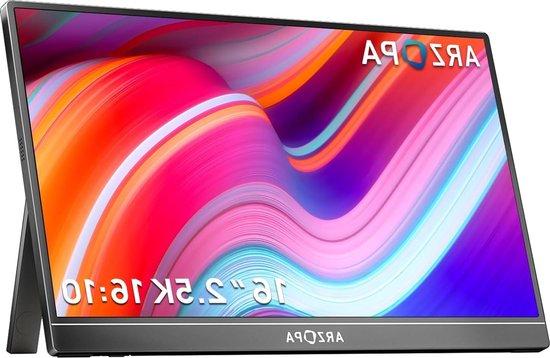
Tragbarer Monitor - Zusätzlicher Bildschirm - Für produktives Arbeiten - 2,5K IPS Bildqualität - 16 Zoll - SchwarzErweitern Sie sofort Ihren Arbeitsbereich mit diesem hochwertigen, tragbaren Zusatzmonitor. Erleben Sie den Komfort eines größeren Bildschirms, ideal für alle, die mehr aus ihrer Computererfahrung herausholen möchten, egal wo Sie sich befinden. Dieser 16-Zoll-QHD-Monitor mit 2,5K-Auflösung bietet dank des IPS-Panels und der 123% sRGB-Abdeckung eine beeindruckende Bildqualität und lebendige Farben. Perfekt für Grafikarbeiten, die Bearbeitung von Fotos oder das Ansehen von Filmen in HDR10. Mit den vielseitigen USB-C- und HDMI-Anschlüssen können Sie mühelos Laptops, PCs, Smartphones und Spielekonsolen anschließen, um Ihre Einrichtung zu Hause oder unterwegs nahtlos zu erweitern. Mit seinem schlanken Design aus Aluminium und einer beeindruckenden Helligkeit von 400 Nits ist dieser Monitor eine stilvolle und funktionale Ergänzung für jeden Arbeitsplatz. Genießen Sie eine verbesserte Produktivität und ein reichhaltigeres visuelles Erlebnis. Verbessern Sie Ihre Einrichtung noch heute und entd455,01 €*Versand: 0,00 €Sichere Weiterleitung zum Anbieter


-
Wie aktiviere ich einen zweiten Monitor?
Um einen zweiten Monitor zu aktivieren, musst du zunächst sicherstellen, dass der Monitor korrekt an deinen Computer angeschlossen ist. Verwende dazu das passende Kabel, z.B. HDMI oder VGA. Gehe dann in die Einstellungen deines Betriebssystems und wähle die Option für Bildschirme oder Monitore aus. Dort kannst du den zweiten Monitor aktivieren und die Anzeigeeinstellungen anpassen, z.B. die Ausrichtung oder die Anzeigemodus. Speichere die Einstellungen und dein zweiter Monitor sollte nun aktiviert sein und als erweiterter Bildschirm oder Spiegelung funktionieren. **
-
Wie aktiviere ich die Lautsprecher am Bildschirm?
Um die Lautsprecher am Bildschirm zu aktivieren, überprüfen Sie zunächst, ob sie ordnungsgemäß an den Computer angeschlossen sind. Stellen Sie sicher, dass die Lautstärke am Bildschirm selbst und am Computer nicht auf stumm geschaltet ist. Überprüfen Sie auch die Audioeinstellungen auf Ihrem Computer, um sicherzustellen, dass der Ton über den Bildschirm ausgegeben wird. **
-
Wie aktiviere ich die Lautsprecher am Bildschirm?
Um die Lautsprecher am Bildschirm zu aktivieren, müssen Sie zunächst sicherstellen, dass sie ordnungsgemäß angeschlossen sind und mit Strom versorgt werden. Überprüfen Sie die Einstellungen Ihres Computers oder Monitors, um sicherzustellen, dass die Lautsprecher als Audiogerät ausgewählt sind. Stellen Sie sicher, dass die Lautstärke nicht auf stumm geschaltet ist und dass sie auf einem angemessenen Pegel eingestellt ist. Möglicherweise müssen Sie auch die Treiber für die Lautsprecher aktualisieren, um sicherzustellen, dass sie ordnungsgemäß funktionieren. Wenn Sie weiterhin Probleme haben, konsultieren Sie die Bedienungsanleitung Ihres Bildschirms oder wenden Sie sich an den Hersteller für weitere Unterstützung. **
-
Wie aktiviere ich VSync auf meinem Monitor?
Um VSync auf Ihrem Monitor zu aktivieren, müssen Sie in der Regel die Einstellungen der Grafikkarte öffnen. Gehen Sie dazu in die Systemsteuerung oder das Grafiktreiber-Menü und suchen Sie nach den Einstellungen für VSync. Aktivieren Sie dort die Option und speichern Sie die Änderungen. Beachten Sie, dass nicht alle Monitore VSync unterstützen oder dass die Option möglicherweise nicht in allen Grafiktreibern verfügbar ist. **
Wie aktiviere ich die Lautsprecher im Monitor?
Um die Lautsprecher im Monitor zu aktivieren, müssen Sie zunächst sicherstellen, dass der Monitor über integrierte Lautsprecher verfügt. Überprüfen Sie dazu die technischen Spezifikationen des Monitors oder suchen Sie nach einem Lautsprechersymbol auf dem Monitorgehäuse. Wenn der Monitor über Lautsprecher verfügt, schließen Sie ihn an den Computer an und stellen Sie sicher, dass die Audioausgabe auf den Monitor eingestellt ist. Sie können dies in den Audioeinstellungen Ihres Computers überprüfen und gegebenenfalls anpassen. **
Wie aktiviere ich HDR auf einem Thomson Fernseher?
Um HDR auf einem Thomson Fernseher zu aktivieren, müssen Sie sicherstellen, dass Ihr Fernseher HDR-fähig ist. Überprüfen Sie dies in den Einstellungen oder im Handbuch Ihres Fernsehers. Wenn Ihr Fernseher HDR unterstützt, können Sie die HDR-Funktion in den Einstellungen aktivieren und anpassen, um ein optimales HDR-Erlebnis zu erzielen. **
Top-Angebote
Produkte zum Begriff Aktiviere:
-
Wie aktiviere ich Bildschirm drehen?
Um den Bildschirm zu drehen, musst du je nach Gerät und Betriebssystem unterschiedliche Schritte befolgen. Auf den meisten Smartphones und Tablets kannst du die Bildschirmrotation in den Einstellungen aktivieren. Auf einem Windows-PC kannst du die Bildschirmrotation über die Anzeigeeinstellungen ändern. Auf einem Mac kannst du die Bildschirmrotation über die Systemeinstellungen anpassen. Wenn du ein Android-Gerät verwendest, kannst du die Bildschirmrotation auch über die Schnelleinstellungen aktivieren. **
-
Wie aktiviere ich den zweiten Monitor?
Um den zweiten Monitor zu aktivieren, musst du zuerst sicherstellen, dass er korrekt mit deinem Computer verbunden ist. Gehe dann zu den Display-Einstellungen deines Betriebssystems und wähle die Option, den zweiten Monitor zu aktivieren. Du kannst auch die Anordnung der Monitore anpassen, um die gewünschte Bildschirmkonfiguration zu erreichen. **
-
Wie aktiviere ich einen zweiten Monitor?
Um einen zweiten Monitor zu aktivieren, musst du zunächst sicherstellen, dass der Monitor korrekt an deinen Computer angeschlossen ist. Verwende dazu das passende Kabel, z.B. HDMI oder VGA. Gehe dann in die Einstellungen deines Betriebssystems und wähle die Option für Bildschirme oder Monitore aus. Dort kannst du den zweiten Monitor aktivieren und die Anzeigeeinstellungen anpassen, z.B. die Ausrichtung oder die Anzeigemodus. Speichere die Einstellungen und dein zweiter Monitor sollte nun aktiviert sein und als erweiterter Bildschirm oder Spiegelung funktionieren. **
-
Wie aktiviere ich die Lautsprecher am Bildschirm?
Um die Lautsprecher am Bildschirm zu aktivieren, überprüfen Sie zunächst, ob sie ordnungsgemäß an den Computer angeschlossen sind. Stellen Sie sicher, dass die Lautstärke am Bildschirm selbst und am Computer nicht auf stumm geschaltet ist. Überprüfen Sie auch die Audioeinstellungen auf Ihrem Computer, um sicherzustellen, dass der Ton über den Bildschirm ausgegeben wird. **
Ähnliche Suchbegriffe für Aktiviere
-
Tragbarer Monitor - Zusätzlicher Bildschirm - Für produktives Arbeiten - 2,5K IPS Bildqualität - 16 Zoll - SchwarzErweitern Sie sofort Ihren Arbeitsbereich mit diesem hochwertigen, tragbaren Zusatzmonitor. Erleben Sie den Komfort eines größeren Bildschirms, ideal für alle, die mehr aus ihrer Computererfahrung herausholen möchten, egal wo Sie sich befinden. Dieser 16-Zoll-QHD-Monitor mit 2,5K-Auflösung bietet dank des IPS-Panels und der 123% sRGB-Abdeckung eine beeindruckende Bildqualität und lebendige Farben. Perfekt für Grafikarbeiten, die Bearbeitung von Fotos oder das Ansehen von Filmen in HDR10. Mit den vielseitigen USB-C- und HDMI-Anschlüssen können Sie mühelos Laptops, PCs, Smartphones und Spielekonsolen anschließen, um Ihre Einrichtung zu Hause oder unterwegs nahtlos zu erweitern. Mit seinem schlanken Design aus Aluminium und einer beeindruckenden Helligkeit von 400 Nits ist dieser Monitor eine stilvolle und funktionale Ergänzung für jeden Arbeitsplatz. Genießen Sie eine verbesserte Produktivität und ein reichhaltigeres visuelles Erlebnis. Verbessern Sie Ihre Einrichtung noch heute und entd455,01 €*Versand: 0,00 €Sichere Weiterleitung zum Anbieter
-
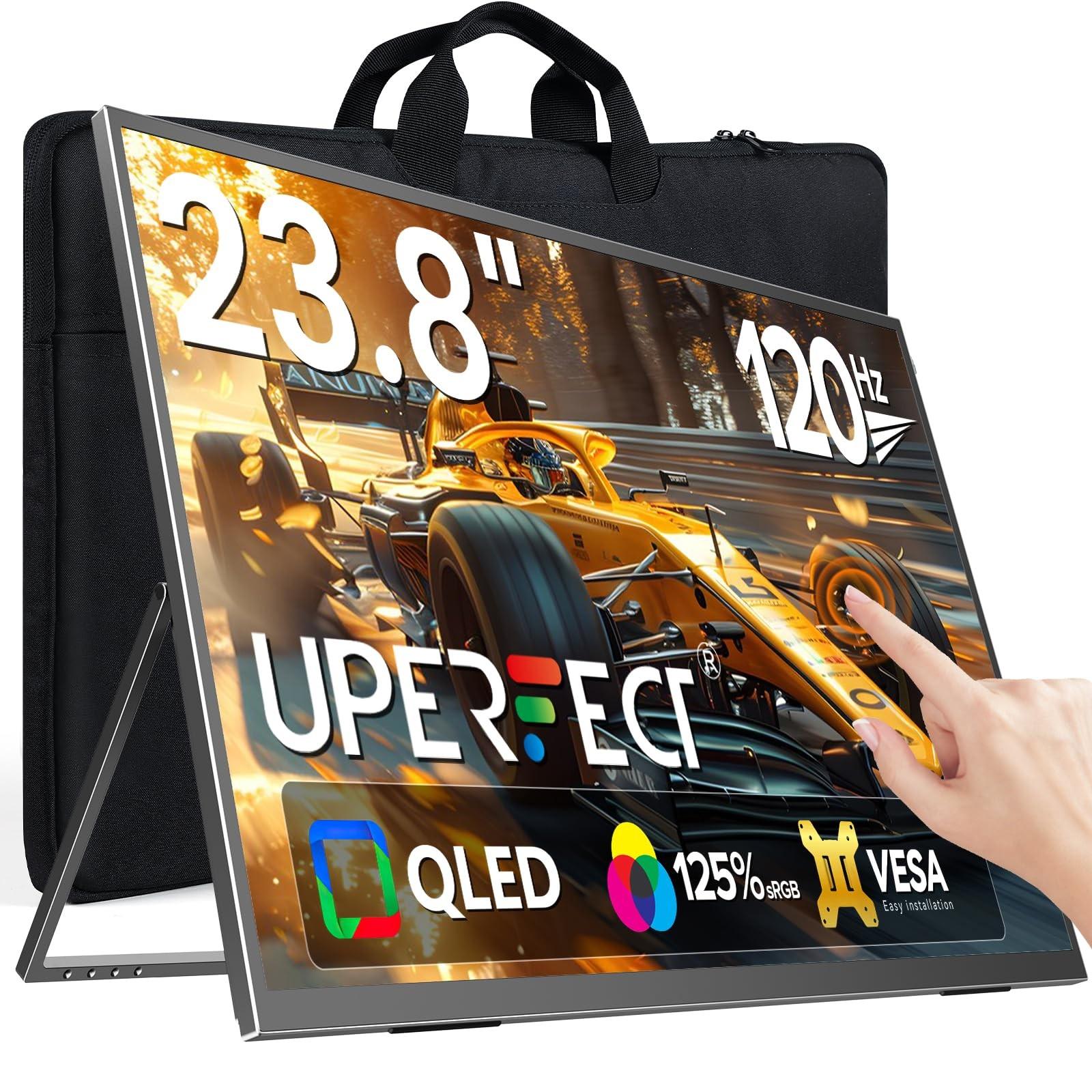
Tragbarer Monitor, 23,8 Zoll, QLED-Technologie, Touchscreen, FHD-AuflösungDer 23,8 Zoll große, tragbare Monitor bietet ein brillantes QLED-Display mit einer Bildwiederholfrequenz von 120 Hz, ideal für Multitasking und Unterhaltung. Dieser Touchscreen ermöglicht eine einfache und intuitive Bedienung, egal wo Sie sich befinden. Mit einer Helligkeit von 400 Nits sind die Bilder stets scharf und lebendig.Eigenschaften23,8 Zoll QLED TouchscreenBildwiederholfrequenz von 120 HzFHD-Auflösung für gestochen scharfe BilderDieser Monitor ist perfekt für Berufstätige, die viel unterwegs sind, für Gamer, die zusätzlichen Bildschirmplatz benötigen, oder zum Ansehen von Filmen. Er lässt sich einfach über USB-C anschließen.SpezifikationenHelligkeit: 400 NitsKontrastverhältnis: 2000:1Displaytyp: QLEDSeitenverhältnis: 1.27:1Wichtige HinweiseIdeal für die Verwendung mit LaptopsKompakt und leicht für einfachen TransportSteigern Sie Ihre Produktivität mit diesem tragbaren Monitor und verwandeln Sie jeden Raum in einen Arbeitsplatz.480,95 €*Versand: 0,00 €Sichere Weiterleitung zum Anbieter
-
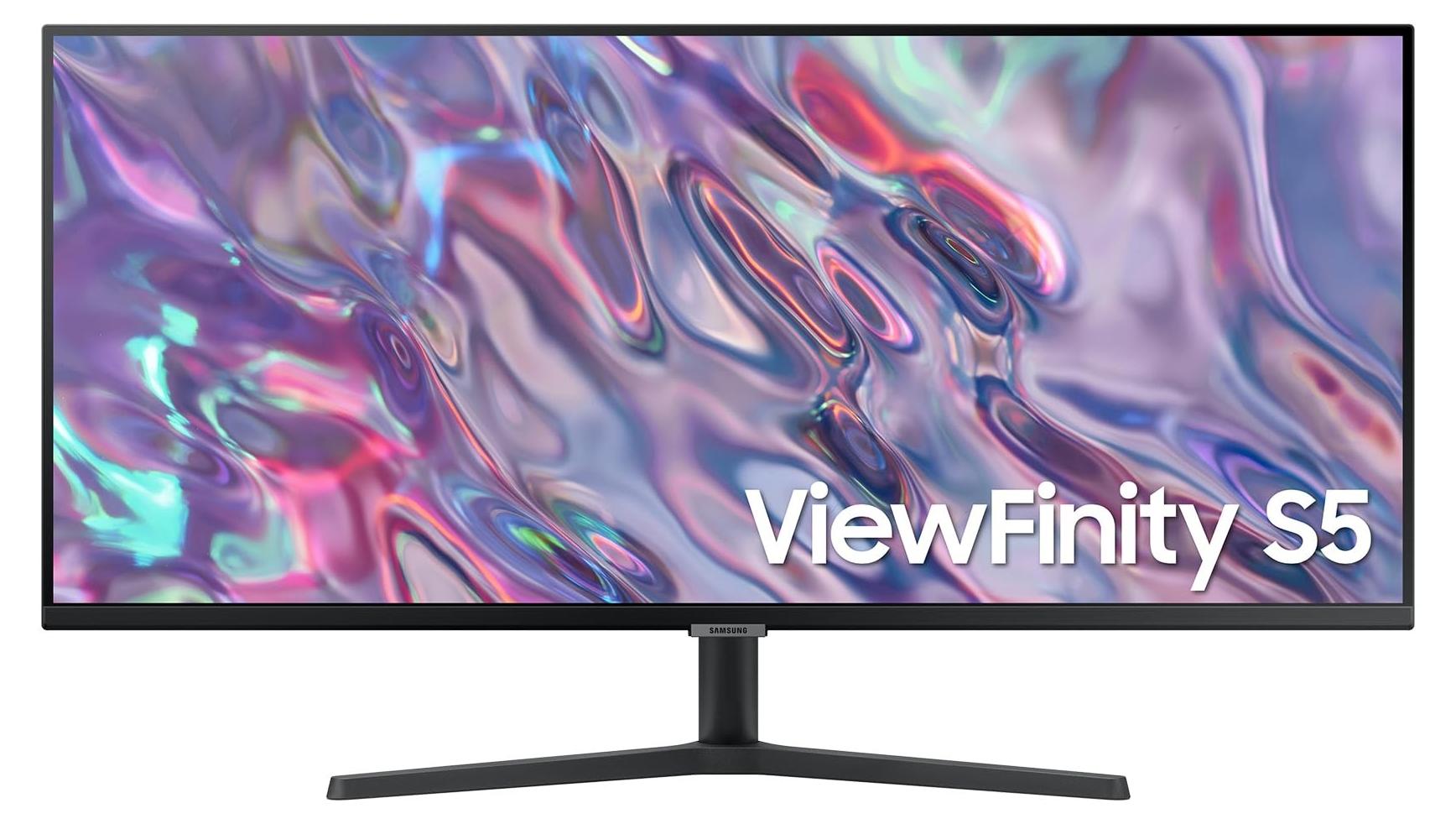
34-Zoll-Monitor mit UWQHD-Auflösung und HDR10-TechnologieDer 34-Zoll-UWQHD-Monitor bietet ein hervorragendes Seherlebnis mit einem ultra-breiten Seitenverhältnis. Dank der HDR10-Technologie genießen Sie lebendige Farben und scharfe Bilder.EigenschaftenAuflösung: 3440 x 1440Bildwiederholfrequenz: 100 HzReaktionszeit: 5 msDieser Monitor ist ideal für Arbeit und Unterhaltung. Genießen Sie Filme, Spiele und mehr mit einer atemberaubenden Bildqualität.SpezifikationenDisplay-Typ: LEDGröße: 34 ZollKontrastverhältnis: 3000:1Wichtige InformationenKompatibel mit AMD FreeSync PremiumMit diesem Monitor heben Sie Ihr Seherlebnis auf ein neues Level. Eine ausgezeichnete Wahl für Gamer und Profis.467,95 €*Versand: 0,00 €Sichere Weiterleitung zum Anbieter
-
Wie aktiviere ich die Lautsprecher am Bildschirm?
Um die Lautsprecher am Bildschirm zu aktivieren, müssen Sie zunächst sicherstellen, dass sie ordnungsgemäß angeschlossen sind und mit Strom versorgt werden. Überprüfen Sie die Einstellungen Ihres Computers oder Monitors, um sicherzustellen, dass die Lautsprecher als Audiogerät ausgewählt sind. Stellen Sie sicher, dass die Lautstärke nicht auf stumm geschaltet ist und dass sie auf einem angemessenen Pegel eingestellt ist. Möglicherweise müssen Sie auch die Treiber für die Lautsprecher aktualisieren, um sicherzustellen, dass sie ordnungsgemäß funktionieren. Wenn Sie weiterhin Probleme haben, konsultieren Sie die Bedienungsanleitung Ihres Bildschirms oder wenden Sie sich an den Hersteller für weitere Unterstützung. **
-
Wie aktiviere ich VSync auf meinem Monitor?
Um VSync auf Ihrem Monitor zu aktivieren, müssen Sie in der Regel die Einstellungen der Grafikkarte öffnen. Gehen Sie dazu in die Systemsteuerung oder das Grafiktreiber-Menü und suchen Sie nach den Einstellungen für VSync. Aktivieren Sie dort die Option und speichern Sie die Änderungen. Beachten Sie, dass nicht alle Monitore VSync unterstützen oder dass die Option möglicherweise nicht in allen Grafiktreibern verfügbar ist. **
-
Wie aktiviere ich die Lautsprecher im Monitor?
Um die Lautsprecher im Monitor zu aktivieren, müssen Sie zunächst sicherstellen, dass der Monitor über integrierte Lautsprecher verfügt. Überprüfen Sie dazu die technischen Spezifikationen des Monitors oder suchen Sie nach einem Lautsprechersymbol auf dem Monitorgehäuse. Wenn der Monitor über Lautsprecher verfügt, schließen Sie ihn an den Computer an und stellen Sie sicher, dass die Audioausgabe auf den Monitor eingestellt ist. Sie können dies in den Audioeinstellungen Ihres Computers überprüfen und gegebenenfalls anpassen. **
-
Wie aktiviere ich HDR auf einem Thomson Fernseher?
Um HDR auf einem Thomson Fernseher zu aktivieren, müssen Sie sicherstellen, dass Ihr Fernseher HDR-fähig ist. Überprüfen Sie dies in den Einstellungen oder im Handbuch Ihres Fernsehers. Wenn Ihr Fernseher HDR unterstützt, können Sie die HDR-Funktion in den Einstellungen aktivieren und anpassen, um ein optimales HDR-Erlebnis zu erzielen. **
* Alle Preise verstehen sich inklusive der gesetzlichen Mehrwertsteuer und ggf. zuzüglich Versandkosten. Die Angebotsinformationen basieren auf den Angaben des jeweiligen Shops und werden über automatisierte Prozesse aktualisiert. Eine Aktualisierung in Echtzeit findet nicht statt, so dass es im Einzelfall zu Abweichungen kommen kann. ** Hinweis: Teile dieses Inhalts wurden von KI erstellt.